
WPS Office
لقطات الشاشة
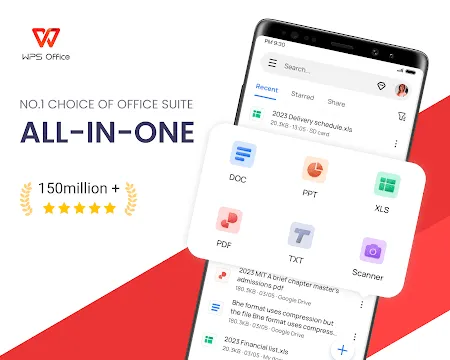
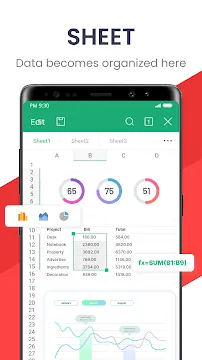
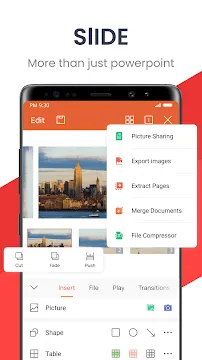

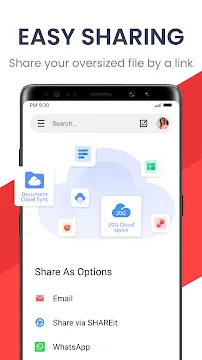
WPS Office – PDF، Word، Sheet هو تطبيق جوال قوي لمستخدمي أندرويد. يساعدك على إدارة مستنداتك بسهولة أثناء التنقل. علاوة على ذلك، يجمع هذا التطبيق أدوات المكتب الأساسية في حزمة واحدة سهلة الاستخدام. يمكنك إنشاء الملفات وتعديلها ومشاركتها مباشرةً من هاتفك الذكي أو جهازك اللوحي.
لذلك، لست بحاجة إلى تطبيقات متعددة تشغل مساحة تخزين جهازك. يوفر WPS Office كل ما تحتاجه لمهام العمل والدراسة اليومية. بالإضافة إلى ذلك، يوفر توافقًا سلسًا مع تنسيقات الملفات الرئيسية. هذا يعني أنه يمكنك فتح المستندات وتعديلها دون فقدان تنسيقها الأصلي.
كيفية تنزيل وتثبيت WPS Office APK على أندرويد
WPS Office أداة قوية لجهازك المحمول. يجمع مستندات Word وجداول البيانات وملفات PDF في تطبيق واحد. يشرح هذا الدليل كيفية الحصول على نسخة APK على هاتفك أو جهازك اللوحي الذي يعمل بنظام أندرويد بسرعة وأمان.
لماذا استخدام WPS Office APK؟
يفضل العديد من المستخدمين نسخة APK لأسباب محددة. في بعض الأحيان، لا يتوفر متجر التطبيقات الرسمي. في بعض الأحيان، قد تحتاج إلى إصدار محدد من التطبيق يتوافق بشكل أفضل مع جهازك القديم. يمنحك تثبيت ملف APK مزيدًا من التحكم في برامجك.
الخطوة 1: تجهيز جهاز أندرويد الخاص بك
عادةً ما يمنع نظام أمان أندرويد التطبيقات من مصادر غير معروفة. يجب عليك تغيير هذا الإعداد قبل بدء التثبيت.
- افتح الإعدادات على جهازك.
- انقر على الأمان أو الخصوصية.
- ابحث عن الخيار المسمى تثبيت التطبيقات من مصادر غير معروفة أو مصادر غير معروفة.
- اختر متصفح الويب المفضل لديك.
- فعّل خيار السماح.
الخطوة 2: تنزيل ملف WPS Office APK
أنت الآن جاهز لتنزيل الملف. اتبع هذه الخطوات البسيطة لضمان تنزيل سلس:
- افتح متصفح الإنترنت على هاتفك.
- تفضل بزيارة موقع Filetomob.com.
- ابحث عن تنزيل WPS Office APK..
- انتقل إلى صفحة التطبيق.
- انقر على زر تنزيل APK..
- انتظر حتى يظهر إشعار باكتمال التنزيل.
الخطوة 3: تثبيت التطبيق
بعد اكتمال التنزيل، يجب تشغيل الملف لتثبيت حزمة Office.
- افتح تطبيق مدير الملفات.
- انتقل إلى مجلد التنزيلات.
- انقر على ملف WPS Office APK.
- ستظهر نافذة تطلب الإذن بالتثبيت.
- انقر على تثبيت أسفل الشاشة.
- انتظر بضع ثوانٍ حتى تكتمل العملية.
الخطوة 4: التشغيل والإعداد
بعد اكتمال التثبيت، يمكنك البدء باستخدام التطبيق فورًا.
- انقر على فتح من شاشة التثبيت أو ابحث عن الأيقونة على شاشتك الرئيسية.
- وافق على شروط الخدمة وسياسة الخصوصية.
- امنح الأذونات اللازمة للتخزين والملفات.
- سجّل الدخول أو تخطَّ التسجيل للوصول إلى لوحة التحكم الرئيسية.
WPS Office لنظام Android: الميزات الأساسية
WPS Office هو تطبيق شامل وقوي لمستخدمي Android. يجمع بين Word وExcel وPowerPoint في تطبيق واحد، مما يجعل الإنتاجية على الهاتف المحمول بسيطة وفعّالة.
فيما يلي الميزات الأساسية التي تجعل هذا التطبيق خيارًا مفضلًا للمحترفين والطلاب.
1. محرر المستندات (Writer)
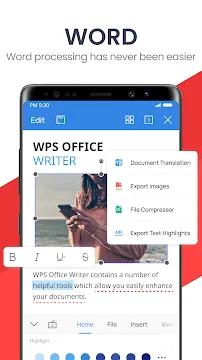
يُعدّ مُكوّن Writer الأداة الرئيسية لكتابة المستندات النصية. وهو يعمل بكفاءة مع التنسيقات القياسية مثل .doc و.docx. بفضل هذا التوافق العالي، يمكنك فتح الملفات من أي مصدر دون فقدان التنسيق.
- وضع عرض الجوال: تعمل هذه الميزة على إعادة تنسيق النص تلقائيًا ليناسب شاشتك. لن تحتاج بعد الآن إلى تكبير وتصغير الشاشة لقراءة جملة واحدة.
- تحرير سهل الاستخدام: يمكنك تغيير الخطوط وإضافة الصور وضبط الهوامش ببضع نقرات.
نصيحة احترافية: عزز سرعتك باستخدام إدخال الكتابة اليدوية أو الكتابة الصوتية. تتيح لك هذه الأدوات تدوين الملاحظات بسرعة أثناء التنقل.
2. مدير الجداول الإلكترونية (Sheets)
قد تبدو إدارة البيانات على الهاتف صعبة، لكن مدير الجداول الإلكترونية يُبسط العملية. فهو يتعامل مع الصيغ المعقدة والرسوم البيانية بسهولة. في الواقع، يدعم أكثر من 400 دالة، مما يجعله بديلاً قويًا لبرامج سطح المكتب.
- الجمع الذكي: تُحدد هذه الأداة الأرقام التي تريد جمعها. يوفر الوقت بحساب المجاميع فورًا.
- مقارنة البيانات: استخدم هذه الميزة للعثور على الاختلافات بين مجموعتي بيانات على شاشة لمس صغيرة.
- تحسين اللمس: تساعدك الأزرار الكبيرة والقوائم الواضحة على التنقل بين الصفوف والأعمدة بسهولة.
3. منشئ العروض التقديمية (PPT):
إنشاء عرض شرائح على جهاز Android الخاص بك سريع وإبداعي. يمكنك تصميم شرائح احترافية برسوم متحركة وانتقالات سلسة. وبالتالي، تبدو عروضك التقديمية أنيقة حتى لو أنشأتها في حافلة أو قطار.
- العرض التقديمي اللاسلكي: تتيح لك هذه الميزة الفريدة عرض شرائحك على التلفزيون أو جهاز العرض. وتستخدم تقنية Wi-Fi أو NFC للاتصال الفوري.
- العرض المشترك: يمكنك دعوة الآخرين لمشاهدة شرائحك على أجهزتهم في الوقت نفسه.
- قوالب التخطيط: اختر من بين مجموعة متنوعة من التصاميم الجاهزة لبدء مشروعك بسرعة.
ملخص المزايا
يحوّل WPS Office هاتفك الذكي إلى مكتب متنقل. باستخدام هذه الميزات الأساسية، يمكنك الحفاظ على إنتاجيتك في أي مكان. يركز التطبيق على السرعة والتوافق وسهولة الاستخدام في كل مهمة.
WPS Office: مساعد الذكاء الاصطناعي
أحدث ثورة في إنتاجيتك مع WPS Office AI لنظام Android
شهدت تجربة المكتب المتنقل تحولًا جذريًا. تطور WPS Office من مجرد عارض مستندات بسيط إلى أداة إنتاجية قوية. بفضل دمج تقنية الذكاء الاصطناعي من WPS، توفر هذه الحزمة الآن ميزات ذكية تنافس أحدث أدوات سطح المكتب. سواء كنت طالبًا أو محترفًا أو تعمل لحسابك الخاص، ستُغير هذه التحديثات طريقة تعاملك مع المستندات على جهاز Android الخاص بك.
AI ChatPDF: تحدث إلى مستنداتك
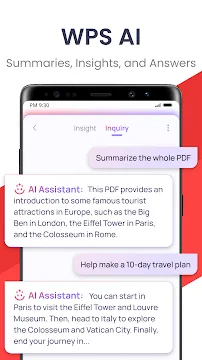
غالبًا ما يكون قراءة التقارير الطويلة أمرًا مرهقًا. مع ميزة AI ChatPDF الجديدة، لم تعد بحاجة إلى تصفح صفحات لا حصر لها. يمكنك الآن “التحدث” مباشرةً مع أي ملف PDF.
- ملخصات فورية: اطلب من الذكاء الاصطناعي تلخيص دليل تقني من 50 صفحة في خمس نقاط رئيسية.
- أسئلة محددة: استفسر عن بيانات محددة، مثل “ما هو إجمالي الإيرادات في الربع الثالث؟” واحصل على إجابة فورية.
- توفير الوقت: تصفح الأوراق القانونية أو الأكاديمية المعقدة في ثوانٍ بدلًا من ساعات.
تعمل هذه الأداة كباحث شخصي مُدمج في هاتفك، مما يجعل القراءة المتعمقة أكثر فعالية.
المحتوى المُولّد بالذكاء الاصطناعي (AIGC): كاتبك الخفي على هاتفك
وداعًا لعُسر الكتابة. تتيح لك ميزة AIGC إنشاء مسودات عالية الجودة باستخدام تعليمات بسيطة. فبدلاً من التحديق في شاشة فارغة، يمكنك تقديم تعليمات سريعة ومشاهدة الذكاء الاصطناعي وهو يعمل.
- المراسلات التجارية: اكتب “اكتب مُلخصًا لاجتماع احترافي” واحصل على وثيقة مُنظمة فورًا.
- المخططات الإبداعية: استلهم أفكارًا لمنشورات المدونة، أو المقالات، أو مقترحات المشاريع.
- توسيع المحتوى: قدّم بعض الملاحظات، وسيقوم الذكاء الاصطناعي بتوسيعها إلى فقرات كاملة ومترابطة.
تضمن لك هذه الميزة الحفاظ على إنتاجيتك حتى وأنت بعيد عن مكتبك.
إعادة الصياغة والتنقيح بالذكاء الاصطناعي: حسّن أسلوبك
قد يؤدي الكتابة على شاشة صغيرة إلى أخطاء أو صياغة غير متقنة. تعمل أداة إعادة الصياغة بالذكاء الاصطناعي كمحرر متطور. فهي لا تقتصر على تدقيق الإملاء فحسب، بل تُحسّن جودة عملك بالكامل.
- تصحيح القواعد: صحح الأخطاء النحوية المعقدة تلقائيًا.
- تعديل الأسلوب: حوّل بريدًا إلكترونيًا غير رسمي إلى طلب رسمي بنقرة واحدة.
- تحسين الوضوح: يقترح الذكاء الاصطناعي طرقًا لجعل الجمل الطويلة والمبهمة أقصر وأكثر تأثيرًا.
يمكنك الآن إرسال المستندات المهمة بثقة تامة، مع العلم أنها تبدو احترافية ومنمقة.
نصوص قابلة للتحرير
تُجسّر أحدث تقنيات التعرف الضوئي على الأحرف بالذكاء الاصطناعي الفجوة بين العالمين المادي والرقمي. فهي تستخدم مسحًا ضوئيًا عالي الدقة للتعرف على النصوص في الصور.
إذا التقطت صورة لعقد مطبوع أو سبورة بيضاء، يستخرج الذكاء الاصطناعي النص بدقة متناهية. يمكنك بعد ذلك تحرير هذا النص مباشرةً في Word أو Sheets. هذا يُغنيك عن الكتابة اليدوية ويُقلل من الأخطاء البشرية بشكل كبير.
أهمية الذكاء الاصطناعي الجديد في WPS
لقد تجاوز WPS Office بنجاح مرحلة التحرير الأساسية. فمن خلال دمج هذه المساعدات الذكية، يُوفر سير عمل سلسًا. يمكنك مسح مستند ضوئيًا باستخدام تقنية التعرف الضوئي على الأحرف بالذكاء الاصطناعي، وتلخيصه باستخدام ChatPDF، ثم كتابة رد باستخدام AIGC.
تضمن هذه التحديثات حصول مستخدمي Android على أدوات ذكاء اصطناعي عالمية المستوى دون الحاجة إلى اشتراكات متعددة. تبقى واجهة المستخدم بسيطة وواضحة، مما يسهل على أي شخص إتقان هذه الميزات المتقدمة. جرّب WPS Office الجديد اليوم واكتشف مستقبل الذكاء المتنقل.
أتقن سير عملك: مزامنة WPS Office السحابية
يتميز العمل الحديث بوتيرة سريعة، وتحتاج إلى أدوات تواكب هذه السرعة. يحوّل تطبيق WPS Office-PDF وWord وSheet لنظام Android هاتفك الذكي إلى مركز قوة متنقل. فإلى جانب عرض المستندات، يوفر هذا التطبيق نظامًا متكاملًا للتعاون السحابي والمزامنة الفورية. سواء كنت طالبًا أو محترفًا، لم يعد البقاء على اتصال بملفاتك ترفًا، بل ضرورة.
استمتع بتجربة مزامنة WPS السحابية السلسة
من أبرز ميزات هذه الحزمة WPS Cloud. يحصل كل مستخدم على 1 جيجابايت من مساحة التخزين السحابية المجانية فورًا. تعمل هذه المساحة كجسر رقمي بين جميع أجهزتك.
- التحرير أثناء التنقل: ابدأ بكتابة مسودة تقرير على هاتفك الأندرويد أثناء تنقلك الصباحي.
- إكمال العمل على المكتب: افتح جهاز الكمبيوتر في المكتب، وسجّل الدخول، وستجد مستندك جاهزًا تمامًا من حيث توقفت.
- التحديثات التلقائية: يحفظ النظام تقدمك في الوقت الفعلي. لن تقلق أبدًا بشأن عمليات النقل اليدوية أو فقدان البيانات بسبب نفاد البطارية.
بما أن ملفاتك موجودة في السحابة، فإنك توفر مساحة تخزين داخلية ثمينة على جهازك المحمول. يضمن هذا الإعداد إمكانية الوصول إلى أهم أعمالك دائمًا، بغض النظر عن الشاشة التي تستخدمها.
التكامل مع تطبيقات خارجية:
لا يُلزمك WPS Office بالبقاء ضمن منظومته الخاصة. فهو يُدرك أنك على الأرجح تستخدم خدمات تخزين أخرى. لذلك، يتكامل التطبيق بسلاسة مع أشهر مزودي خدمات التخزين السحابي في العالم.
يمكنك ربط حساباتك بسهولة من خلال:
- Google Drive
- Dropbox
- OneDrive
بمجرد ربط هذه الخدمات، يمكنك فتح الملفات وتعديلها وحفظها مباشرةً على هذه المنصات من خلال واجهة WPS. تتيح لك هذه المرونة الاحتفاظ بملفاتك الشخصية في مكان، وملفات عملك في مكان آخر، مع استخدام تطبيق واحد لإدارتها جميعًا.
مشاركة الملفات والتعاون بسلاسة
في عالم التعاون، يجب أن تكون مشاركة الملفات فورية. يُقدّم WPS Office عدة طرق مبتكرة لإرسال مستنداتك بسهولة تامة دون الحاجة إلى مرفقات بريد إلكتروني كبيرة.
1. روابط وسائل التواصل الاجتماعي الفورية
أنشئ رابط مشاركة لمستندك بسرعة. يمكنك إرسال هذه الروابط مباشرةً عبر تطبيقات مثل واتساب أو تيليجرام. يمكن لزملائك في الفريق عرض الملف أو تنزيله بنقرة واحدة.
2. مشاركة رمز الاستجابة السريعة
إذا كنت تُقدّم عرضًا تقديميًا أو تعمل ضمن فريق، فاستخدم ميزة رمز الاستجابة السريعة. يمكن للآخرين مسح الرمز الظاهر على شاشتك لتنزيل المستند فورًا على أجهزتهم.
3. واي فاي مباشر
عندما تكون في نفس الغرفة مع زميل، استخدم واي فاي مباشر. تتيح هذه الطريقة نقل الملفات بسرعة عالية دون استخدام بيانات هاتفك المحمول أو اتصال إنترنت نشط.
لماذا تختار WPS Office للتعاون؟
يُبسّط WPS Office المهام المعقدة. بفضل تصميمه الذي يُحاكي الصوت النشط، يمنحك التطبيق تحكمًا كاملًا في إنتاجيتك. فهو يجمع بين معالجة النصوص، وجداول البيانات، وإدارة ملفات PDF في حزمة واحدة خفيفة الوزن.
تُزيل ميزات المزامنة متاعب “التحكم في الإصدارات”. بما أن الجميع يصل إلى أحدث إصدار من السحابة، تقل الأخطاء وتزداد الكفاءة. الانتقال من الهاتف المحمول إلى سطح المكتب سلس وطبيعي.
في النهاية، يمنحك هذا التطبيق حرية العمل من أي مكان. فهو يُزيل الحواجز بين أجهزتك وزملائك. ابدأ باستخدام ميزات السحابة اليوم لتغيير طريقة إدارة حياتك الرقمية.
في النهاية، يمنحك هذا التطبيق حرية العمل من أي مكان. فهو يُزيل الحواجز بين أجهزتك وزملائك. ابدأ باستخدام ميزات السحابة اليوم لتغيير طريقة إدارتك لحياتك الرقمية.
أتقن استخدام أدوات PDF في WPS Office لنظام Android
يحوّل WPS Office جهازك الذي يعمل بنظام Android إلى محطة عمل متنقلة. فبينما يتعامل مع مستندات Word وExcel بسهولة، فإن أدوات PDF هي ما يُميّزه حقًا. تتيح لك هذه المجموعة من الأدوات إدارة المستندات الاحترافية دون الحاجة إلى جهاز كمبيوتر مكتبي.
تحرير ملفات PDF أثناء التنقل
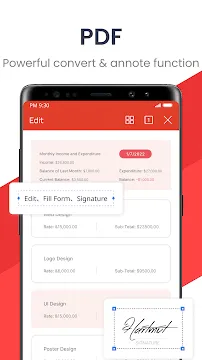
تتيح لك معظم تطبيقات الهاتف المحمول عرض ملفات PDF فقط. أما WPS Office فيكسر هذا الحاجز، حيث يمكنك تحرير النصوص والصور مباشرةً داخل الملف.
- تحرير النص: انقر على أي فقرة لتغيير الصياغة. يمكنك تصحيح الأخطاء الإملائية أو تحديث التواريخ في ثوانٍ.
- تعديل الصور: انقل الصور أو غيّر حجمها أو استبدلها داخل المستند.
- تنسيق التخطيطات: اضبط أحجام الخطوط وألوانها للحفاظ على مظهر احترافي.
توفر هذه الميزة الوقت عندما تكون بعيدًا عن مكتبك. لم تعد بحاجة للانتظار حتى وصولك إلى المنزل لإجراء تعديل سريع.
قوة التحويل
غالبًا ما تُسبب مشاكل التنسيق إحباطًا لمستخدمي الهواتف المحمولة. يُقدم WPS Office حلًا لهذه المشكلة من خلال توفير تحويلات ملفات عالية الجودة. يمكنك التبديل بين التنسيقات بسهولة تامة.
- تحويل ملفات PDF إلى ملفات Office: حوّل ملفات PDF إلى ملفات Word أو Excel أو PowerPoint. يتيح لك ذلك إجراء تعديلات متقدمة ومعالجة البيانات.
- تحويل ملفات Office إلى ملفات PDF: حوّل سيرتك الذاتية أو تقاريرك إلى ملفات PDF. يضمن ذلك الحفاظ على تنسيقك بشكل مثالي عند مشاركة الملف.
- تحويل الصور إلى ملفات PDF: استخدم كاميرا هاتفك لمسح الأوراق. يحوّل التطبيق هذه الصور إلى مستندات PDF نظيفة وقابلة للبحث.
تتم هذه التحويلات بسرعة. يحافظ التطبيق على التنسيق الأصلي، حتى لا تفقد عملك الشاق أثناء العملية.
التعليق والتوقيع
تتطلب سير العمل الرقمية موافقات سريعة. يتضمن WPS Office أدوات تعليق قوية للتعاون. يمكنك تمييز الجمل المهمة أو وضع خط تحت الحقائق الرئيسية لتوجيه فريقك.
إضافة التوقيع سهلة بنفس القدر. لست بحاجة إلى طابعة أو ماسح ضوئي. استخدم إصبعك أو قلمًا للكتابة على الشاشة لتوقيع اسمك مباشرةً. يمكنك حفظ توقيعك لاستخدامه لاحقًا. هذه الميزة تجعل العمل عن بُعد سلسًا وتقلل من استهلاك الورق.
التعليقات مهمة أيضًا لتلقي الملاحظات. يمكنك إضافة تعليق في أي مكان على الصفحة. هذا يساعدك على توضيح التغييرات بوضوح دون تعديل النص الأصلي.
أدوات PDF الأساسية
غالبًا ما تشغل الملفات الكبيرة مساحة تخزين كبيرة على أجهزة أندرويد. يوفر WPS Office العديد من الأدوات المساعدة لتنظيم مكتبتك الرقمية.
- دمج: اجمع عدة ملفات PDF في مستند واحد. هذه الميزة مثالية لجمع الإيصالات أو الملاحظات الدراسية.
- تقسيم: استخرج صفحات محددة من تقرير طويل. يمكنك إنشاء ملف أصغر يحتوي فقط على البيانات التي تحتاجها.
- ضغط: قلل حجم ملفات PDF الكبيرة. يسهل إرسال الملفات الأصغر حجمًا عبر البريد الإلكتروني أو تطبيقات الدردشة.
دليل تحسين WPS Office للأجهزة المحمولة
يجب أن يكون العمل على جهاز محمول سلسًا. يوفر WPS Office هذه الميزة. تدعم هذه الحزمة ملفات PDF وWord والجداول والعروض التقديمية. كل شيء يعمل بسلاسة على هاتفك الذي يعمل بنظام أندرويد. لم تعد بحاجة إلى جهاز كمبيوتر محمول لإجراء تعديلات سريعة أو مهام معقدة.
إتقان استخدام WPS Writer مع عرض الجوال
غالبًا ما تكون قراءة المستندات الطويلة على شاشة الهاتف الذكي الصغيرة أمرًا محبطًا. عادةً ما تضطر إلى تكبير وتصغير الشاشة باستمرار لرؤية النص. يحل WPS Office هذه المشكلة من خلال ميزة عرض الجوال.
- نص متكيف: عند تفعيل عرض الجوال، يلتف النص تلقائيًا ليناسب عرض شاشتك.
- راحة العين: يمكنك القراءة بسلاسة دون الحاجة إلى التمرير الأفقي.
- تعديلات سريعة: تضع واجهة المستخدم أدوات التنسيق الأساسية في متناول يديك.
- تنقل سلس: استخدم لوحة التنقل للانتقال بين العناوين فورًا.
نظرًا لأن التطبيق يولي أهمية قصوى لسهولة القراءة، يمكنك مراجعة العقود أو المقالات أثناء تنقلك. ما عليك سوى النقر على الأيقونة، وسيتحول التخطيط إلى عرض رأسي أنيق. يُقلل هذا الأسلوب التفاعلي للقراءة على الهاتف من إجهاد العين ويوفر الوقت.
الجداول الإلكترونية
يعتقد الكثيرون أن البيانات المعقدة لا يمكن التعامل معها إلا على أجهزة الكمبيوتر المكتبية. إلا أن تطبيق WPS Spreadsheets يُثبت عكس ذلك. فهو يُجري العمليات الحسابية المعقدة ويُتيح عرض البيانات بصريًا بسهولة مذهلة.
الصيغ والحسابات
يحتوي التطبيق على مكتبة شاملة من الصيغ. يمكنك إدارة الميزانيات أو تحليل بيانات المبيعات مباشرةً من جهازك الذي يعمل بنظام Android. تتكيف لوحة المفاتيح لعرض الأرقام والرموز الرياضية، مما يُسرّع عملية إدخال البيانات.
عرض البيانات بصريًا
يُعدّ عرض الاتجاهات بصريًا أمرًا بالغ الأهمية لفهم بياناتك. يُتيح لك تطبيق WPS إنشاء رسوم بيانية ومخططات جذابة على هاتفك.
- حدد نطاق بياناتك ببضع نقرات.
- اختر من بين أنواع مختلفة من الرسوم البيانية، مثل الرسوم الدائرية، والأعمدة، والخطوط.
- خصص الألوان والتسميات لجعل بياناتك أكثر وضوحًا.
- يستغرق تحويل قائمة الأرقام إلى رسم بياني واضح ثوانٍ معدودة. تضمن لك هذه الميزة الحفاظ على إنتاجيتك حتى وأنت بعيد عن مكتبك.
عروض تقديمية احترافية في أي مكان
غالبًا ما تتطلب العروض التقديمية أجهزة كمبيوتر محمولة ضخمة وكابلات متشابكة. يُغيّر تطبيق WPS Presentations هذه الديناميكية باستخدام تقنية لاسلكية. يمكنك إدارة اجتماع باستخدام هاتفك الذي يعمل بنظام Android فقط.
عرض لاسلكي
يدعم WPS بروتوكولي Miracast وDLNA. تتيح لك هذه الميزات عرض شرائحك على تلفزيون ذكي أو شاشة متوافقة لاسلكيًا.
- قم بتوصيل هاتفك وشاشة العرض بشبكة Wi-Fi نفسها.
- افتح عرضك التقديمي في WPS Office.
- انقر على زر العرض لعرض شاشتك.
ميزات التحكم عن بُعد
أثناء العرض، يعمل هاتفك كجهاز تحكم عن بُعد. يمكنك التمرير لتغيير الشرائح أو استخدام مؤشر ليزر افتراضي لتسليط الضوء على النقاط الرئيسية. يمنحك هذا الإعداد حرية الحركة في أرجاء الغرفة والتفاعل مع جمهورك.
تحسين سير عملك على الهاتف المحمول
ينظم WPS Office حياتك الرقمية في مركز واحد يسهل الوصول إليه. فهو يدمج التخزين السحابي لتتمكن من مزامنة الملفات بين الأجهزة. هذا يعني أنه يمكنك البدء في كتابة تقرير على جهاز الكمبيوتر الخاص بك وإكماله على هاتفك.
يستخدم التطبيق واجهة واضحة وبديهية. كل أداة تخدم غرضًا محددًا، مما يزيل الفوضى. باختيارك برنامجًا مُحسَّنًا للأجهزة المحمولة، ستحصل على مرونة العمل من أي مكان. استخدم هذه الميزات لتحويل جهاز Android الخاص بك إلى محطة عمل عالية الأداء. بفضل التصميمات الواضحة والأدوات اللاسلكية وأنماط العرض الذكية، يُعد WPS Office خيارًا مثاليًا للإنتاجية الحديثة.
WPS Office: الأداء التقني، عمر البطارية، والتحسين الذكي
لا يزال WPS Office خيارًا مفضلًا لمستخدمي Android الذين يحتاجون إلى إدارة المستندات أثناء التنقل. يجمع هذا التطبيق متعدد الاستخدامات أدوات Word وExcel وPowerPoint وPDF في واجهة واحدة. مع ذلك، يختلف أداؤه التقني تبعًا لجهازك وإعداداتك.
يضمن فهم كيفية تحسين أداء التطبيق تجربة سلسة سواء كنت تستخدم هاتفًا اقتصاديًا أو جهازًا متطورًا.
استخدام البطارية والموارد
يُكيّف تطبيق WPS Office أداءه بناءً على قدرة هاتفك الداخلية. الكفاءة هي جوهر تصميمه للهواتف المحمولة، ولكن مواصفات جهازك هي التي تحدد النتيجة النهائية.
هواتف أندرويد منخفضة التكلفة
غالبًا ما تحتوي الأجهزة منخفضة التكلفة على ذاكرة وصول عشوائي محدودة ومعالجات أبطأ. يعمل تطبيق WPS Office بشكل جيد على هذه الهواتف لأنه يستخدم محركًا موحدًا.
- إدارة الذاكرة: يضغط التطبيق العمليات التي تعمل في الخلفية لمنع الأعطال.
- تأثير التخزين: نظرًا لأنه يجمع أدوات متعددة في تطبيق واحد، فإنه يوفر مساحة مقارنةً بتثبيت تطبيقات Office منفصلة.
- نصيحة لتحسين الأداء: امسح ذاكرة التخزين المؤقت للتطبيق بانتظام. هذا يحافظ على سرعة استجابة واجهة المستخدم على الأجهزة التي تحتوي على أقل من 4 جيجابايت من ذاكرة الوصول العشوائي (RAM).
هواتف Android الرائدة
على الأجهزة الرائدة، يُطلق WPS Office كامل إمكانياته. ستلاحظ سرعة تحميل أسرع لملفات PDF الكبيرة وجداول البيانات المعقدة.
- تعدد المهام: تتيح لك الهواتف المتطورة التبديل الفوري بين مستندات “الجداول” الكبيرة ومستندات “الوورد”.
- تصفح سلس: معدلات التحديث العالية في شاشات الهواتف الرائدة تجعل قراءة المستندات الطويلة سلسة.
- استهلاك الطاقة: تتعامل المعالجات الحديثة مع عبء عمل التطبيق بكفاءة، مما يقلل من استهلاك البطارية أثناء مهام الكتابة العادية.
الوضع الداكن: تحسين راحة العين
يراجع العديد من المحترفين المستندات في وقت متأخر من الليل. تُصدر الخلفيات البيضاء القياسية كمية كبيرة من الضوء الأزرق، مما يُسبب إجهاد العين ويُؤثر سلبًا على أنماط النوم. يتضمن WPS Office وضعًا داكنًا مُخصصًا لحل هذه المشكلة.
فوائد استخدام الوضع الداكن
- توفير الطاقة: إذا كان هاتفك الأندرويد مزودًا بشاشة AMOLED، فإن الوضع الداكن يُوفر البطارية. حيث يُطفئ البكسلات السوداء تمامًا لتقليل استهلاك الطاقة.
- تقليل الوهج: تُخفف الواجهة الداكنة من التباين، مما يُسهل التركيز على النص في البيئات ذات الإضاءة الخافتة.
- المزامنة التلقائية: يمكنك ضبط التطبيق ليتبع سمة النظام. حيث يتحول إلى واجهة داكنة تلقائيًا عند غروب الشمس.
كيفية التفعيل
يمكن للمستخدمين العثور على خيار “الوضع الليلي” أو “الوضع الداكن” ضمن إعدادات عرض أي مستند. على عكس بعض التطبيقات التي تُغيّر مظهر القائمة فقط، يُمكن لـ WPS Office عكس لوحة المستند نفسها. وهذا يضمن تجربة استخدام متناسقة ومريحة للعين.
الوضع غير المتصل بالإنترنت: إنتاجية بلا حدود
يُعدّ التخزين السحابي مفيدًا، ولكن لا يُمكنك الاعتماد دائمًا على اتصال إنترنت مستقر. يتفوّق WPS Office في الوضع غير المتصل بالإنترنت، مما يسمح لك بالبقاء منتجًا في أي مكان.
التحرير بدون اتصال
لا تحتاج إلى شبكة Wi-Fi أو بيانات الهاتف المحمول لإنشاء الملفات أو تحريرها. يحفظ التطبيق جميع التغييرات مباشرةً في وحدة التخزين الداخلية لهاتفك.
- الوصول المحلي: يمكنك فتح أي ملف مخزن في مجلد “التنزيلات” أو “المستندات” فورًا.
- توافر الميزات: تظل جميع أدوات التحرير تقريبًا متاحة دون اتصال بالإنترنت. يمكنك تنسيق النصوص، وإدراج الصور في الشرائح، واستخدام الصيغ في الجداول.
- حل التعارضات: بمجرد إعادة الاتصال بالإنترنت، يقوم التطبيق بمزامنة تغييراتك المحلية مع السحابة. ويكتشف ما إذا كان هناك إصدار أحدث لمنع فقدان البيانات.
السفر والعمل عن بُعد
يُعدّ وضع عدم الاتصال ضروريًا للمسافرين. يمكنك إكمال تقرير على متن طائرة أو تعديل جدول بيانات في منطقة نائية دون القلق بشأن أيقونات “التحميل”. هذه الاستقلالية تجعله أداة موثوقة للعاملين الميدانيين والطلاب على حد سواء.
نصائح نهائية لتحسين الأداء
للحصول على أفضل النتائج من تطبيق WPS Office على نظام Android، اتبع الخطوات البسيطة التالية:
- حافظ على تحديث التطبيق: يُصدر المطورون باستمرار تحديثات لتحسين كفاءة البطارية.
- إدارة الملفات الكبيرة: إذا كان حجم ملف PDF عدة مئات من الميغابايت، فحاول ضغطه. هذا يُقلل من الحمل على معالج هاتفك.
- إغلاق علامات التبويب في الخلفية: عند الانتهاء من مستند، أغلقه. هذا يُحرر ذاكرة الوصول العشوائي (RAM) لمهام النظام الأخرى.
من خلال موازنة هذه الإعدادات، تُحوّل جهاز Android الخاص بك إلى محطة عمل متنقلة قوية وفعّالة.
WPS Office: النسخة المجانية مقابل النسخة المدفوعة
يُعدّ WPS Office بديلاً قوياً لحزم برامج المكتب التقليدية على أجهزة أندرويد. فهو يجمع بين مستندات Word وجداول بيانات Excel وعروض PowerPoint التقديمية في تطبيق واحد صغير الحجم. غالباً ما يواجه المستخدمون خياراً بين النسخة المجانية والاشتراك المدفوع. يساعدك فهم الاختلافات بينهما على تحديد النسخة الأنسب لاحتياجاتك الإنتاجية.
النسخة المجانية: أدوات عملية محدودة
تُعدّ النسخة المجانية من برنامج WPS Office نقطة انطلاق ممتازة للمستخدمين العاديين. يمكنك إنشاء وعرض وتعديل تنسيقات المستندات القياسية دون أي تكلفة. كما توفر الميزات الأساسية اللازمة لإنجاز الأعمال المدرسية البسيطة أو إجراء تعديلات سريعة على الملفات المكتبية.
الميزات الأساسية للنسخة المجانية
- مجموعة تحرير متكاملة: يمكنك كتابة التقارير، وإدارة البيانات في جداول البيانات، وتصميم عروض الشرائح.
- عارض ملفات PDF: يفتح التطبيق ملفات PDF بسرعة ويتيح إضافة تعليقات توضيحية أساسية.
- تحويل الملفات الأساسي: يمكنك تحويل المستندات إلى ملفات PDF لمشاركتها بأمان.
- مساحة تخزين سحابية 1 جيجابايت: يوفر WPS مساحة تخزين صغيرة لحفظ الملفات عبر الإنترنت للوصول إليها من جميع الأجهزة.
عيوب النسخة المجانية
العيب الرئيسي للنسخة المجانية هو وجود الإعلانات. تظهر هذه الإعلانات أثناء تصفحك للتطبيق أو فتح ملفات جديدة. ورغم أن الإعلانات تدعم المطورين، إلا أنها قد تعيق تركيزك الإبداعي. بالإضافة إلى ذلك، تظل الأدوات المتقدمة مثل دمج الصفحات أو التحرير المتقدم لملفات PDF متاحة فقط للمستخدمين المدفوعين.
الميزة الرئيسية للنسخة المجانية هي وجود الإعلانات.
الإصدار المميز: قوة احترافية
يُحدث الترقية إلى الإصدار المميز تغييرًا جذريًا في تجربة المستخدم. تبلغ تكلفة هذا الاشتراك عادةً حوالي 30 دولارًا أمريكيًا سنويًا. بالمقارنة مع Microsoft 365، يوفر هذا السعر خيارًا أكثر اقتصاديةً للحصول على ميزات احترافية. وهو مُصمم خصيصًا للمستخدمين المتقدمين الذين يتعاملون مع كميات كبيرة من المستندات يوميًا.
لماذا تختار الإصدار المميز؟
- بدون إعلانات: تبقى واجهة المستخدم نظيفة وسريعة. يمكنك العمل دون انقطاعات أو إعلانات منبثقة.
- مساحة تخزين سحابية موسعة: تزداد مساحة التخزين لديك من 1 جيجابايت إلى 20 جيجابايت. يتيح لك ذلك مزامنة آلاف الملفات عالية الدقة.
- مجموعة أدوات PDF متقدمة: تُعد هذه ميزة رئيسية. يمكنك من خلالها تعديل النصوص الموجودة داخل ملفات PDF ودمج ملفات متعددة في ملف واحد.
- تقنية التعرف الضوئي على الأحرف (OCR): تحوّل تقنية التعرف الضوئي على الأحرف صور النصوص إلى مستندات قابلة للتعديل. يمكنك التقاط صورة لصفحة مطبوعة والبدء في الكتابة عليها فورًا.
تأثير الذكاء الاصطناعي في WPS
يُعد الذكاء الاصطناعي أحدث إضافة إلى تجربة المستخدم المتميزة. مع الوصول الكامل إلى الذكاء الاصطناعي في WPS، يصبح التطبيق مساعدًا ذكيًا. يمكنه تلخيص المستندات الطويلة في ثوانٍ أو مساعدتك في تبادل الأفكار لمشروع جديد. يُساعد الذكاء الاصطناعي أيضًا في تحليل البيانات في جداول البيانات، حيث يُبسّط المعادلات المعقدة لتوفير الوقت. قد يرى المستخدمون المجانيون لمحاتٍ من هذه الميزات، بينما يتمتع المشتركون المميزون بكافة إمكانيات الذكاء الاصطناعي.
الاختيار الأمثل
يعتمد اختيارك على مقدار الوقت الذي تقضيه على جهازك المحمول. إذا كنت تفتح مرفقات البريد الإلكتروني من حين لآخر فقط، فإن النسخة المجانية مناسبة تمامًا. ستحصل على الأدوات التي تحتاجها مجانًا.
أما إذا كنت تدير مشروعًا صغيرًا أو تدرس بدوام كامل، فإن النسخة المدفوعة توفر قيمة أفضل. فغياب الإعلانات وأدوات PDF المتقدمة تُسهّل سير عملك. كما أن رسومها السنوية المنخفضة تجعلها استثمارًا ذكيًا لكل من يحتاج إلى مكتب متنقل. من خلال إزالة القيود، يحوّل WPS Office Premium هاتفك الذي يعمل بنظام Android إلى محطة عمل متكاملة.
الأسئلة الشائعة حول WPS Office لنظام Android (PDF، Word، Sheet)
ما هو WPS Office لنظام Android تحديدًا؟
WPS Office هو تطبيق إنتاجية متعدد الاستخدامات. يجمع العديد من الأدوات في واجهة واحدة. يمكنك إنشاء أنواع مختلفة من الملفات وعرضها وتعديلها دون الحاجة إلى التبديل بين تطبيقات مختلفة. يدعم ما يلي:
- مستندات Word: ملفات نصية قياسية للرسائل أو التقارير.
- جداول البيانات: جداول البيانات المعقدة والميزانيات.
- العروض التقديمية: شرائح مرئية للاجتماعات أو الدراسة.
- ملفات PDF: مستندات عالية الجودة تحافظ على تنسيقها.
هل يمكنني تعديل ملفات PDF مباشرةً على هاتفي؟
نعم، يمكنك ذلك. يفتح WPS Office أي ملف PDF فورًا. يمكنك إضافة نص أو تمييز الأقسام الرئيسية. يتيح لك التطبيق أيضًا إدراج أشكال أو رسم ملاحظات بخط اليد. لست بحاجة إلى محرر PDF منفصل. ما عليك سوى النقر على ملف PDF، وستظهر أدوات التحرير.
كيف أحوّل ملف PDF إلى Word أو Excel؟
العملية بسيطة. أولًا، افتح ملف PDF في WPS Office. ثم، انقر على قائمة “الأدوات”. اختر “تحويل PDF إلى Word” أو “تحويل PDF إلى Excel”. يقوم التطبيق بتحويل الملف في ثوانٍ. يمكنك بعد ذلك حفظ المستند الجديد على جهازك. تعمل هذه الميزة أيضًا دون اتصال بالإنترنت.
هل برنامج WPS Office مجاني لإنشاء مستندات Word؟
بالتأكيد. يتضمن التطبيق معالج نصوص متكامل. يمكنك كتابة الرسائل والتقارير والسير الذاتية من الصفر. استخدم الخط العريض والمائل والنقاط. أدرج الصور والجداول بسهولة. احفظ عملك كملف .docx. يتطابق التنسيق مع ما تراه على جهاز الكمبيوتر.
هل يمكنني العمل على جداول البيانات بدون اتصال بالإنترنت؟
نعم، يمكنك ذلك. يخزن WPS Office جداول البيانات الخاصة بك محليًا. افتحها أو عدّلها أو أنشئ جداول بيانات جديدة في أي وقت. استخدم الصيغ والفلاتر والمخططات. يدعم التطبيق وظائف شائعة مثل الجمع والمتوسط. لاحقًا، قم بمزامنة الملف عند الاتصال بالإنترنت. تبقى بياناتك آمنة على هاتفك.
هل يدعم التطبيق الملفات المحمية بكلمة مرور؟
نعم، يدعمها. يطلب WPS Office كلمة المرور عند فتح ملف PDF أو Word أو Sheet مقفل. يمكنك أيضًا إضافة كلمة مرور لملفاتك الخاصة. انتقل إلى “الأدوات” > “الحماية” > “تعيين كلمة مرور”. يُضيف هذا طبقة أمان قبل المشاركة.
كيف أشارك مستندًا مباشرةً من التطبيق؟
المشاركة تتم بنقرتين فقط. افتح ملفك. انقر على أيقونة المشاركة في الأسفل. اختر البريد الإلكتروني، أو واتساب، أو أي تطبيق آخر. سيرسل التطبيق نسخةً دون تغيير الملف الأصلي. يمكنك أيضًا إنشاء رابط للمشاركة السريعة.
هل التطبيق متوافق مع ملفات Microsoft Office؟
نعم، التوافق التام ميزة أساسية في WPS Office. يمكنك فتح الملفات وحفظها بصيغ مثل .docx و .xlsx و .pptx. هذا يعني أنه يمكنك بدء مشروع على جهاز الكمبيوتر باستخدام Microsoft Word وإكماله على هاتفك باستخدام WPS. يبقى التنسيق متناسقًا عبر مختلف المنصات.
هل يمكنني مسح المستندات الورقية ضوئيًا إلى ملفات PDF باستخدام كاميرا هاتفي الأندرويد؟
نعم، يحتوي التطبيق على ماسح ضوئي مدمج. انقر على زر “مسح ضوئي” في الشاشة الرئيسية. وجّه كاميرا هاتفك نحو المستند. يقوم التطبيق باقتصاص الصورة وتنظيفها، ثم يحفظ ملف PDF واضحًا. هذه الميزة مناسبة للإيصالات والعقود وبطاقات الهوية.
كيف أستعيد مستندًا غير محفوظ؟
ينشئ WPS Office نسخًا احتياطية تلقائيًا. إذا أغلق التطبيق فجأة، فأعد فتحه. ابحث عن “إدارة النسخ الاحتياطية” في القائمة. حدد الملف المفقود. احفظه باسم جديد. هذا يمنع ضياع ساعات من العمل.
كيف يمكنني تعديل ملف PDF على هاتفي الأندرويد؟
يُعدّ تعديل ملفات PDF ميزةً بارزةً في هذه الحزمة. فبينما تتيح لك العديد من التطبيقات عرض ملفات PDF فقط، يمنحك WPS تحكمًا أكبر.
- افتح ملف PDF داخل التطبيق.
- اختر أداة التحرير من القائمة.
- عدّل النص، أو أضف صورًا، أو علّق على الصفحات.
- احفظ التغييرات مباشرةً في الملف.
بالإضافة إلى ذلك، يمكنك تحويل ملفات PDF إلى مستندات Word أو جداول بيانات Excel. هذه المرونة تُسهّل إدارة المستندات الرقمية بشكلٍ كبير.
هل يمكنني فتح مستندين في الوقت نفسه على شاشة واحدة؟
نعم، يدعم التطبيق خاصية تقسيم الشاشة. افتح الملف الأول. ثم، انقر على زر “الأخيرة”. اضغط مطولًا على الملف الثاني. اختر “فتح في وضع تقسيم الشاشة”. يمكنك الآن قراءة ملف PDF أثناء الكتابة في Word. يساعد هذا في البحث أو إدخال البيانات.